CADian을 다시 인증하려고 했는데, 화면에 빨간 글씨로 오류가 뜨면 순간적으로 당황할 수 있습니다.
특히 이전에도 같은 문제를 조치한 적이 있고, 안내받은 대로 Common Files 폴더 안의 파일까지 지웠는데도 동일한 오류가 반복된다면 단순 재설치 문제로 보기 어렵습니다.
대표적인 문구는 다음과 같습니다.
tex.t Installation of the client identity failed because a client identity that uses the same server is already installed.
이 문장은 어렵게 보이지만 핵심은 간단합니다.
같은 라이선스 서버를 사용하는 Client Identity가 이미 이 PC 안에 등록되어 있어서, 새 Identity를 다시 넣으려는 작업이 거부되었다는 뜻입니다.
처음에는 CADian 프로그램 자체 문제처럼 보이지만, 실제로는 Thales Sentinel ACC 설정, 로컬 인증 파일, Sentinel 서비스, 라이선스 서버 등록 정보가 서로 얽혀 있는 경우가 많습니다.
따라서 무작정 CADian을 삭제하고 다시 설치하기보다, 기존 인증 정보가 어디에 남아 있는지 순서대로 확인하는 것이 중요합니다.
CADian 인증 오류 해결법 - Thales Sentinel ACC에서 Client Identity 설치가 실패할 때
CADian 인증 오류 메시지의 핵심 의미
같은 라이선스 서버의 Client Identity가 이미 설치된 상태입니다
Thales Sentinel ACC에서 사용하는 Client Identity는 쉽게 말해 “이 PC가 어떤 라이선스 서버를 바라볼 것인지”를 정해 주는 인증 정보입니다.
CADian 같은 프로그램이 네트워크 라이선스를 사용할 때, 클라이언트 PC는 로컬에 저장된 Identity 정보를 기준으로 라이선스 서버에 접속합니다.
문제는 같은 서버를 사용하는 Identity가 이미 등록되어 있는데, 동일한 서버 기준의 Identity를 다시 설치하려고 할 때 발생합니다.
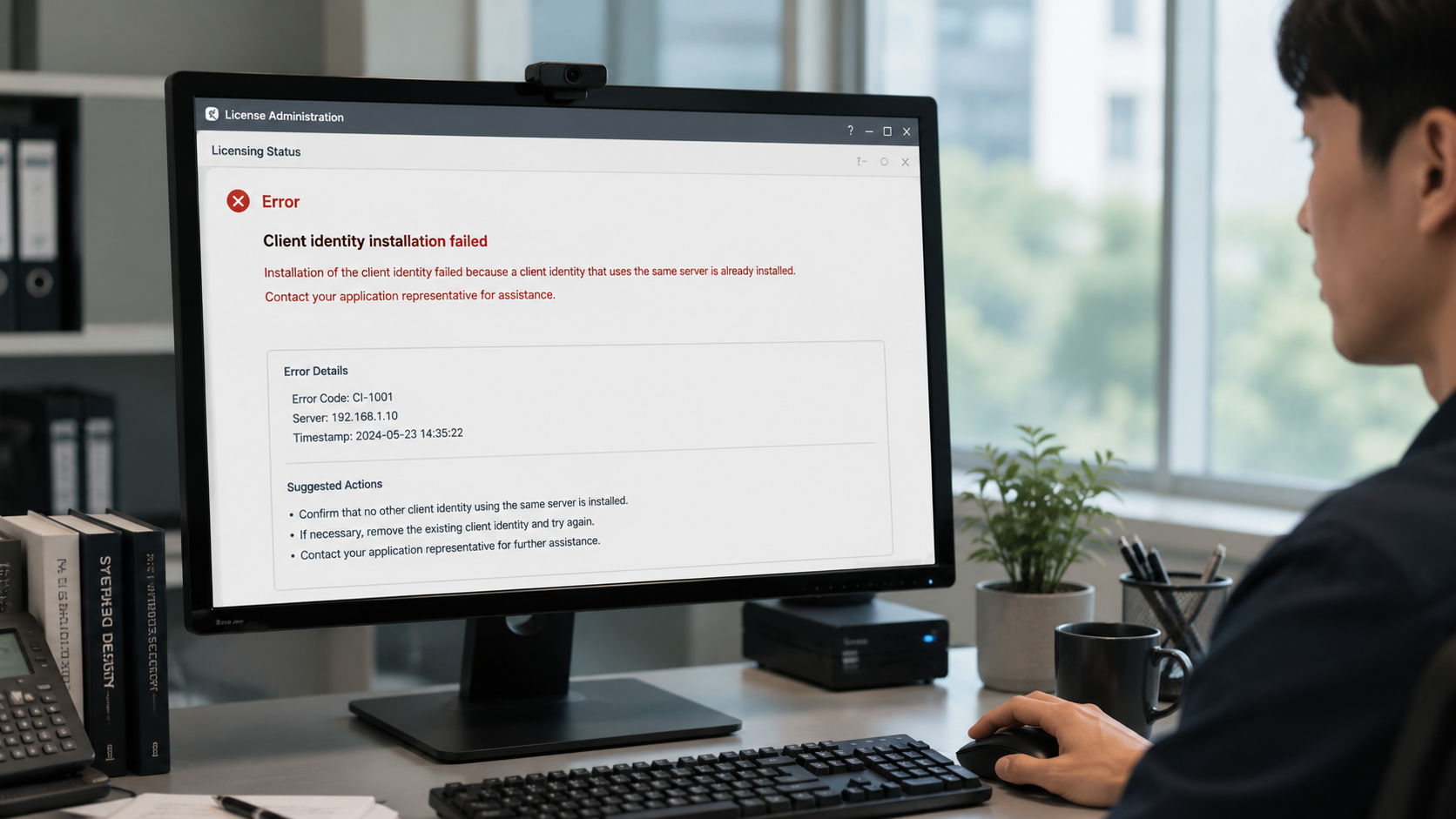
이때 ACC는 기존 정보와 새 정보가 충돌할 가능성이 있다고 보고 설치를 막습니다.
그래서 화면에는 “same server is already installed”라는 문구가 표시됩니다.
막상 현장에서 보면 사용자는 “분명히 파일을 지웠는데 왜 아직 설치되어 있다고 나오는가”라고 생각하기 쉽습니다.
그러나 Sentinel 관련 설정은 한 파일에만 저장되지 않을 수 있습니다.
Common Files 안의 파일을 삭제했더라도 사용자 계정별 AppData, ProgramData, 프로그램 설치 경로, 또는 라이선스 서버 쪽 Client Identity 목록에 정보가 남아 있으면 같은 오류가 반복될 수 있습니다.
Common Files 삭제만으로 해결되지 않는 이유
Sentinel 인증 정보는 여러 위치에 나뉘어 남을 수 있습니다
많은 사람이 여기서 놓치는 부분이 있습니다.
CADian 인증 오류를 해결할 때 자주 언급되는 경로가 Common Files이기 때문에, 해당 폴더 안의 HASP 관련 파일만 삭제하면 끝난다고 생각하기 쉽습니다.
하지만 Sentinel LDK 설정은 시스템 전체 설정과 사용자별 설정이 분리되어 있을 수 있습니다.
예를 들어 관리자 계정으로 작업했는지, 일반 사용자 계정으로 CADian을 실행했는지에 따라 실제로 참조하는 설정 파일 위치가 달라질 수 있습니다.
또한 ProgramData는 모든 사용자에게 공통으로 적용되는 영역이고, LocalAppData는 현재 로그인한 사용자 계정에 종속된 영역입니다.
따라서 한쪽만 지우면 다른 쪽에 남아 있는 값 때문에 ACC가 여전히 기존 Client Identity가 설치되어 있다고 판단할 수 있습니다.
특히 이전에 인증을 여러 번 시도했거나, 다른 버전의 CADian을 설치했다가 제거한 이력이 있으면 설정 파일이 여러 위치에 흩어져 남는 경우가 있습니다.
이 상황에서는 “삭제했는데도 동일”이라는 표현이 맞습니다.
실제로 삭제가 안 된 것이 아니라, 삭제한 위치가 현재 오류를 일으키는 핵심 위치가 아닐 수 있기 때문입니다.
| 점검 위치 | 확인할 파일 또는 항목 | 의미 | 조치 방향 |
|---|---|---|---|
| Common Files | hasplm.ini |
Sentinel 공통 설정이 남아 있을 수 있는 위치입니다 | 삭제보다 이름 변경 후 테스트가 안전합니다 |
| LocalAppData | hasp_*.ini |
현재 사용자 계정 기준의 Sentinel 설정입니다 | 기존 서버 주소나 Identity 흔적을 확인합니다 |
| ProgramData | hasp_*.ini |
PC 전체에 적용되는 공용 설정입니다 | 관리자 권한으로 확인하는 것이 좋습니다 |
| CADian 설치 폴더 | hasp_*.ini 또는 관련 설정 파일 |
프로그램이 자체 설정을 포함할 수 있습니다 | 설치 경로 안의 잔여 설정을 확인합니다 |
| 라이선스 서버 ACC | Client Identities | 서버에 해당 PC 정보가 남아 있을 수 있습니다 | 서버 담당자가 등록 정보를 확인해야 합니다 |
이 표에서 가장 먼저 볼 곳은 LocalAppData와 ProgramData입니다.
Common Files를 이미 정리했는데도 동일하다면, 사용자별 설정이나 공용 설정에 기존 Identity가 남아 있을 가능성이 높습니다.
파일을 바로 삭제하기보다 .bak처럼 이름을 바꾼 뒤 테스트하면, 문제가 생겼을 때 원복하기 쉽습니다.
CADian 인증 오류 해결 전 점검해야 할 항목
먼저 현재 PC에 남은 인증 흔적을 확인해야 합니다
무작정 파일을 삭제하기 전에 현재 어떤 흔적이 남아 있는지 보는 것이 좋습니다.
Sentinel 관련 파일은 CADian 실행과 라이선스 인식에 직접 영향을 줄 수 있기 때문에, 삭제 기준 없이 정리하면 오히려 정상 라이선스 연결까지 끊길 수 있습니다.
먼저 CADian과 인증 관련 창을 모두 종료합니다.
브라우저에서 열려 있는 Sentinel ACC 페이지도 닫고, 작업 관리자에서 CADian 관련 프로세스가 남아 있는지 확인합니다.
프로그램이 실행 중인 상태에서 설정 파일을 수정하면 변경 내용이 반영되지 않거나, 서비스가 기존 값을 다시 기록할 수 있습니다.
점검할 때는 다음 항목을 기준으로 보면 됩니다.
- CADian과 인증 창이 완전히 종료되었는지 확인합니다.
- http://localhost:1947
접속이 가능한지 확인합니다. - ACC의 Remote License 설정에 기존 서버 주소가 남아 있는지 확인합니다.
- LocalAppData와 ProgramData 안에 hasp_*.ini
파일이 있는지 확인합니다. - 파일 안에 기존 라이선스 서버 주소 또는 Identity 문자열이 들어 있는지 확인합니다.
- 라이선스 서버 쪽에 해당 PC의 Client Identity가 이미 등록되어 있는지 확인합니다.
이 점검 목록은 원인을 좁히기 위한 과정입니다.
CADian 인증 오류는 클라이언트 PC 문제처럼 보이지만, 실제로는 서버 등록 정보 때문에 발생할 수도 있습니다.
따라서 로컬 파일만 보지 말고, ACC 설정과 서버 쪽 Client Identity까지 함께 보는 것이 시행착오를 줄이는 방법입니다.
Thales Sentinel ACC에서 기존 설정을 삭제하는 방법
Remote License 설정에서 기존 Identity를 먼저 제거해야 합니다
가장 먼저 시도할 수 있는 방법은 Sentinel ACC에서 기존 Remote License 설정을 직접 확인하는 것입니다.
브라우저 주소창에 http://localhost:1947을 입력하면 Sentinel Admin Control Center로 접속할 수 있습니다.
이 화면은 로컬 PC에 설치된 Sentinel License Manager의 설정 페이지라고 보면 됩니다.
그중에서 Configuration 메뉴의 Access to Remote License Managers 항목을 확인합니다.
여기에는 이 PC가 어떤 원격 라이선스 서버를 찾을지에 대한 정보가 들어갈 수 있습니다.
기존에 넣었던 Identity String, 서버 주소, 또는 비슷한 값이 남아 있다면 새 인증과 충돌할 수 있습니다.
Remote License Search Parameters 같은 입력란에 기존 값이 있다면 우선 내용을 백업해 둔 뒤 삭제합니다.
이후 Submit 버튼을 눌러 설정을 저장하고, Sentinel 서비스를 재시작한 다음 새 Identity String을 다시 입력합니다.
처음에는 단순한 문제처럼 보이지만, 이 단계에서 기존 값이 제대로 제거되지 않으면 아무리 새 인증을 넣어도 같은 오류가 반복될 수 있습니다.
파일에서 직접 기존 Client Identity 흔적 제거하기
LocalAppData와 ProgramData 경로를 반드시 함께 봐야 합니다
ACC 화면에서 기존 설정이 보이지 않는데도 오류가 계속된다면, 파일 시스템에 남아 있는 설정을 직접 확인해야 합니다.
특히 Common Files를 이미 지웠다면 다음으로 봐야 할 곳은 사용자 계정별 LocalAppData와 시스템 공용 ProgramData입니다.
파일 탐색기 주소창에 아래 경로를 하나씩 입력해 확인합니다.
`tex.t %LocalAppData%\SafeNet Sentinel\Sentinel LDK `
`tex.t %ProgramData%\SafeNet Sentinel\Sentinel LDK `
`tex.t C:\Program Files (x86)\Common Files\Aladdin Shared\HASP `
각 폴더에서 hasp_*.ini, hasplm.ini 같은 파일을 찾습니다.
파일이 있다면 메모장으로 열어 기존 라이선스 서버 주소, Identity 문자열, serveraddr와 비슷한 항목이 있는지 확인합니다.
기존 값이 명확하게 보이면 해당 줄만 제거할 수도 있고, 확신이 없다면 파일명을 변경해 Sentinel이 새 설정을 만들도록 유도할 수 있습니다.
예를 들어 hasp_12345.ini 파일이 있다면 바로 삭제하지 않고 hasp_12345.ini.bak처럼 바꾸는 방식이 안전합니다.
삭제는 되돌리기 어렵지만, 이름 변경은 문제가 생겼을 때 다시 원래 이름으로 복구할 수 있습니다.
현장에서는 빠르게 해결하려고 바로 삭제하는 경우가 많지만, 업무용 PC에서는 원복 가능성을 남기는 방식이 더 안정적입니다.
Sentinel 서비스 재시작과 재인증 순서
설정을 바꾼 뒤에는 서비스 재시작이 필요합니다
설정 파일을 정리했더라도 Sentinel License Manager 서비스가 기존 값을 메모리에 들고 있으면 바로 반영되지 않을 수 있습니다.
이때는 Windows 서비스를 재시작해야 합니다.
관리자 권한 CMD를 열고 아래 명령을 실행하면 됩니다.
`cmd net stop hasplms net start hasplms `
만약 명령어로 중지되지 않거나 서비스 이름 관련 오류가 나온다면, services.msc를 실행해 서비스 목록에서 Sentinel LDK License Manager를 찾아 다시 시작하면 됩니다.
서비스 재시작 후 다시 ACC에 접속해 기존 Remote License 설정이 사라졌는지 확인합니다.
실행 순서는 다음처럼 정리할 수 있습니다.
- CADian과 인증 관련 창을 모두 종료합니다.
- ACC에서 기존 Remote License 설정을 삭제하고 저장합니다.
- LocalAppData, ProgramData, Common Files의 Sentinel 설정 파일을 확인합니다.
- 기존 서버 주소 또는 Identity가 남은 파일은 백업 후 이름을 변경합니다.
- Sentinel LDK License Manager 서비스를 재시작합니다.
- ACC에 다시 접속해 새 Client Identity를 입력합니다.
- CADian을 실행해 라이선스가 정상 인식되는지 확인합니다.
이 순서가 중요한 이유는 설정 삭제와 서비스 재시작의 순서가 바뀌면 기존 값이 다시 살아나는 것처럼 보일 수 있기 때문입니다.
특히 CADian이 켜진 상태에서 파일을 수정하면 프로그램이나 서비스가 기존 설정을 다시 참조할 수 있습니다.
따라서 종료, 정리, 재시작, 재인증의 흐름을 지키는 것이 좋습니다.
그래도 CADian 인증 오류가 동일할 때 보는 지점
로컬 PC가 아니라 라이선스 서버에 등록 정보가 남아 있을 수 있습니다
로컬 PC에서 할 수 있는 조치를 모두 했는데도 “same server is already installed” 오류가 계속된다면, 문제는 클라이언트 PC가 아니라 라이선스 서버 쪽일 수 있습니다.
Sentinel ACC에는 서버가 관리하는 Client Identities 항목이 있을 수 있고, 이곳에 해당 PC 또는 기존 Identity 정보가 이미 등록되어 있으면 재설치가 막힐 수 있습니다.
이 경우 사용자가 자신의 PC에서 아무리 Common Files, LocalAppData, ProgramData를 정리해도 해결되지 않을 수 있습니다.
서버가 여전히 “이 클라이언트는 이미 등록되어 있다”고 판단하기 때문입니다.
따라서 사내 라이선스 서버를 운영하는 환경이라면 서버 담당자에게 Client Identities 목록 확인을 요청해야 합니다.
요청할 때는 “CADian 인증이 안 됩니다”라고만 말하는 것보다, “Thales Sentinel ACC에서 같은 서버를 사용하는 Client Identity가 이미 설치되어 있다는 오류가 발생하므로, 라이선스 서버의 Client Identities 등록 상태 확인이 필요합니다”라고 전달하는 것이 좋습니다.
이렇게 말하면 담당자가 확인해야 할 위치가 명확해지고, 불필요한 프로그램 재설치나 PC 점검 시간을 줄일 수 있습니다.
CADian 인증 재설정 시 주의할 점
삭제보다 백업, 재설치보다 원인 분리가 먼저입니다
CADian 인증 문제는 급하게 처리해야 하는 경우가 많습니다.
업무용 도면 파일을 열어야 하거나, 현장에서 바로 작업을 이어가야 하는 상황이라면 프로그램 재설치를 먼저 떠올리기 쉽습니다.
하지만 Sentinel 인증 오류는 프로그램 설치 파일보다 라이선스 설정 파일과 서버 등록 상태가 핵심인 경우가 많습니다.
따라서 첫 번째 기준은 “어디까지 로컬 문제이고, 어디부터 서버 문제인가”를 나누는 것입니다.
ACC에서 기존 서버 주소가 보이면 로컬 설정 문제일 가능성이 높고, 로컬 설정을 모두 지웠는데도 동일하면 서버 등록 정보를 의심해야 합니다.
이 구분이 되면 작업 방향이 훨씬 명확해집니다.
또한 파일을 삭제할 때는 반드시 백업을 남기는 것이 좋습니다.
인증 관련 파일은 일반 문서처럼 단순한 임시 파일이 아니라 프로그램 실행과 라이선스 연결에 영향을 줄 수 있습니다.
이름 변경 후 테스트하고, 정상 작동이 확인된 뒤 불필요한 백업 파일을 정리하는 방식이 안전합니다.
CADian 인증 오류는 남은 Identity 위치를 찾는 것이 핵심입니다
CADian에서 Thales Sentinel ACC Client Identity 설치 오류가 발생했다면, 단순히 Common Files만 지우고 끝낼 문제가 아닐 수 있습니다.
같은 라이선스 서버를 사용하는 기존 Identity가 PC 어딘가에 남아 있거나, 서버 쪽 Client Identities에 등록 정보가 남아 있을 가능성을 함께 봐야 합니다.
가장 먼저 ACC의 Remote License 설정을 확인하고, 이어서 LocalAppData와 ProgramData의 hasp_*.ini` 파일을 점검하는 것이 좋습니다.
이후 Sentinel 서비스를 재시작하고 새 Identity를 넣어도 동일하다면, 라이선스 서버 담당자에게 Client Identities 확인을 요청해야 합니다.
이 순서대로 접근하면 불필요한 재설치와 반복 작업을 줄이고, 실제 원인에 더 빠르게 도달할 수 있습니다.
▼ 함께 보면 좋은 글 ▼
'IT기기' 카테고리의 다른 글
| 노트북 소리 안 날 때 해결법 - 스피커 테스트와 오디오 설정 점검 순서 (0) | 2026.07.02 |
|---|---|
| 무선 네트워크 DHCP 장애 원인 분석, AP 문제가 아니라 백본과 DHCP Relay를 봐야 하는 이유 (0) | 2026.06.03 |
| HDD가 DVD RW로 인식될 때 드라이브로 잡는 가장 안전한 해결 방법 (0) | 2026.05.28 |
| WD BLUE 3.5 PC HDD 추천, 데스크탑 저장공간이 부족할 때 먼저 확인해야 할 선택지 (0) | 2026.05.27 |
| 넥스트유 NEXT-EC232485 4P 추천, RS-232·RS-485 장비를 이더넷으로 연결해야 한다면 확인할 제품 (0) | 2026.05.23 |


